Рабочее место разработчика TSK: железо, мониторы, периферия
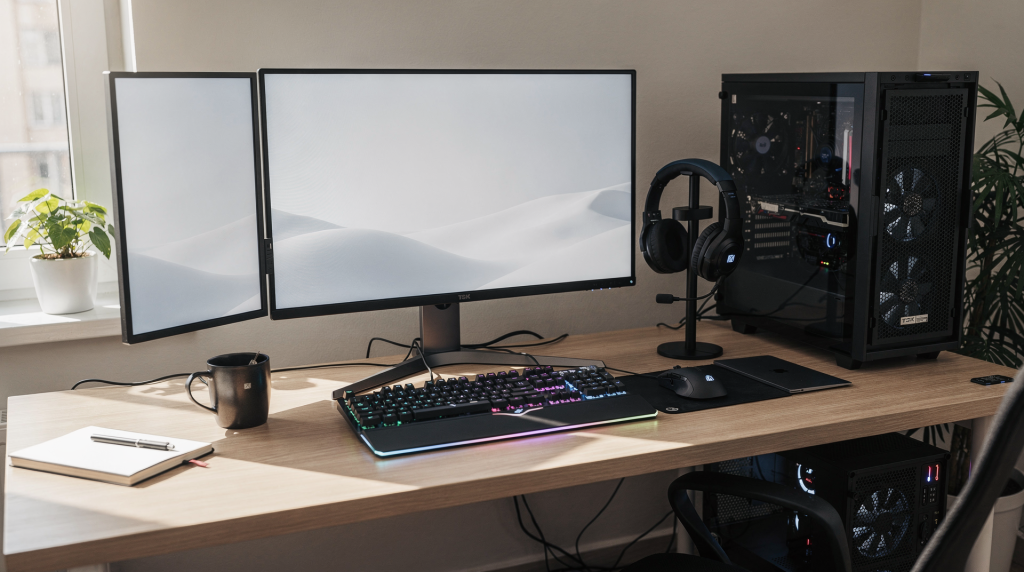
Рабочее место разработчика — это не гонка за топовым железом и не коллекция модных гаджетов. Это продуманная система, которая снимает трение между вами и кодом. Когда всё настроено правильно, вы меньше отвлекаетесь, быстрее принимаете решения и к концу дня не чувствуете, что шея затекла, а глаза устали. В лаборатории мы перебрали десятки конфигураций, и главный вывод прост: комфорт и производительность зависят не от цены, а от того, насколько точно железо и периферия подогнаны под ваши задачи.
В этом материале — разбор только того, что проверено на практике: какое железо оправдано под типовые сценарии, как выбрать монитор, клавиатуру, мышь и кресло, и где экономия оборачивается потерей времени и здоровья. Никакой теории ради теории — только то, что мы реально использовали и тестировали в TSKLab.
С чего начинается рабочее место разработчика
Когда мы помогаем коллегам собрать сетап, мы всегда начинаем не с бюджета, а с того, что именно человек делает 90% времени. У разработчика обычно есть несколько типовых нагрузок:
- IDE и локальные сборки;
- браузер с десятками вкладок;
- контейнеры, виртуалки, локальные базы;
- созвоны, демонстрации экрана, запись видео;
- иногда графика, 3D, embedded, data science или mobile.
Поэтому рабочее место должно отвечать на три вопроса:
- Хватает ли мощности без постоянных тормозов?
- Удобно ли смотреть в экран по 8–10 часов?
- Не мешает ли периферия работать в ритме, а не бороться с ней?
Если хотя бы один из пунктов провален, даже самое дорогое железо начнёт бесить. Мы не раз видели, как мощный ПК с плохим монитором или неудобной клавиатурой превращал работу в мучение.
Железо: какой компьютер нужен разработчику
Процессор
Для большинства задач разработчика процессор важнее, чем кажется. Он влияет на скорость сборок, работу IDE, многозадачность и запуск локальной инфраструктуры. В лаборатории мы не раз наблюдали, как сборка крупного проекта на процессоре с кучей ядер, но слабой однопоточной производительностью, проигрывает более сбалансированному чипу. IDE, индексация кода, навигация — всё это упирается в быстродействие одного-двух ядер.
Практический ориентир:
- для базовой веб-разработки — современный 6-ядерный процессор;
- для тяжелых проектов, контейнеров и нескольких виртуалок — 8–12 ядер;
- для компиляции крупных монорепозиториев и серьезной локальной среды — упор на высокую многопоточность.
Не гонитесь за числом потоков, если они медленные. Лучше посмотрите на реальные бенчмарки однопоточной производительности — они скажут больше, чем маркетинговые гигагерцы.
Оперативная память
ОЗУ — одна из самых недооцененных вещей в рабочем месте разработчика. Когда памяти не хватает, система начинает свопить, и комфорт исчезает моментально. Мы неоднократно видели, как апгрейд с 16 до 32 ГБ делал работу с Docker и несколькими проектами в разы плавнее, даже без смены процессора.
| Сценарий | Минимум | Комфортно | Комментарий |
|---|---|---|---|
| Веб-разработка | 16 ГБ | 32 ГБ | Для браузера, IDE и пары сервисов |
| Backend с контейнерами | 32 ГБ | 64 ГБ | Особенно если работает Docker, БД и тесты |
| Mobile/enterprise | 32 ГБ | 64 ГБ | Проекты тяжелые, сборки долгие |
| Data/ML | 32 ГБ | 64+ ГБ | Часто упирается в память раньше, чем в CPU |
Если есть выбор между более мощным процессором и большей памятью, в реальной разработке часто выигрывает память. Мы советуем всегда брать с запасом: проекты имеют свойство расти, а виртуалки и контейнеры пожирают гигабайты незаметно.
Накопитель
Для разработки SSD обязателен. HDD в основном годится только под архив. Лучший базовый вариант:
- NVMe SSD 1 ТБ как системный диск;
- при необходимости — второй SSD под проекты, кэши и виртуалки.
Почему это важно:
- быстрее открываются проекты;
- меньше ждешь на сборках;
- комфортнее работают индексация и поиск;
- локальные базы и контейнеры стартуют заметно быстрее.
Важный нюанс из практики: когда свободного места остаётся меньше 10–15%, контроллер SSD начинает агрессивнее работать с износом, да и производительность падает. Поэтому диск «впритык» — плохая идея, особенно если вы активно работаете с виртуалками и контейнерами, которые любят разрастаться. Лучше сразу взять 1 ТБ, чем мучиться с 512 ГБ и постоянной чисткой.
Видеокарта
Для большинства разработчиков дискретная видеокарта не обязательна. Для веб-разработки и большинства backend-задач это лишний источник шума и тепла. Лучше вложиться в тихую систему охлаждения и хороший монитор.
Нужна она обычно в таких случаях:
- game dev;
- 3D и графика;
- ML и AI;
- несколько 4K-мониторов с высокими требованиями;
- сложные вычисления с GPU.
Если работа связана с обычной веб- или backend-разработкой, мы рекомендуем направить бюджет на процессор, ОЗУ и монитор. Встроенная графика современных CPU справляется с выводом на 2–3 дисплея без проблем.
Стационарный ПК или ноутбук
Ноутбук удобен, если работа идет в гибридном режиме, есть командировки или домашний и офисный сценарий смешаны. Плюсы: мобильность, встроенный экран и батарея, проще организовать «один компьютер на все». Минусы: хуже апгрейд, чаще шумит, клавиатура и экран нередко требуют внешних решений, при высокой нагрузке сильнее греется.
Стационарный ПК лучше, если приоритет — максимальная производительность и тишина. Его проще собрать под себя, апгрейдить и охлаждать. Мы в лаборатории часто используем связку мощного ноутбука с док-станцией и внешним монитором — это даёт мобильность без потери комфорта на стационарном месте. Но если вы работаете только из дома и цените тишину, стационарный ПК с хорошим воздушным охлаждением будет предпочтительнее — его проще сделать практически бесшумным.
Мониторы: почему это важнее, чем многие думают
Монитор — это то, на что вы смотрите весь день. Если он неудобный, никакая мощная машина не спасет. Мы перепробовали разные варианты и пришли к выводу, что правильный дисплей снижает усталость глаз и повышает концентрацию сильнее, чем апгрейд процессора.
Основные параметры выбора
Диагональ и разрешение
Для разработки чаще всего подходят такие варианты:
| Диагональ | Разрешение | Где уместно |
|---|---|---|
| 24″ | Full HD | Бюджетно, для компактного места |
| 27″ | QHD | Один из лучших универсальных вариантов |
| 32″ | QHD/4K | Для больших столов и спокойной работы |
| 34″ ultrawide | 3440×1440 | Когда удобно держать несколько окон рядом |
Самый сбалансированный выбор для большинства — 27″ QHD. На нём удобно держать IDE, браузер и документацию, не перегружая глаза мелким шрифтом. На 4K в 27 дюймах приходится масштабировать интерфейс, а на Full HD уже тесновато для современных IDE с кучей панелей. Ultrawide 34″ удобен, но требует привыкания и занимает много места на столе.
Тип матрицы
- IPS — лучший универсальный вариант для разработчика: хорошие углы обзора, нормальная цветопередача, комфортная работа.
- VA — часто дает хороший контраст, но может уступать в скорости отклика и иногда менее предсказуем по шлейфам.
- OLED — отличная картинка, но для постоянной статичной нагрузки надо учитывать риск выгорания и цену.
Для рабочего места разработчика чаще всего разумнее брать IPS. Мы тестировали несколько VA-моделей — они неплохи, но углы обзора и равномерность подсветки у IPS всё же выигрывают при длительной работе с текстом.
Частота обновления
Для кода не обязательно гнаться за 240 Гц. Но 75–120 Гц уже делают движение курсора, скролл и окна заметно приятнее. Если бюджет ограничен, лучше вложиться в размер, разрешение, хорошую матрицу и эргономичную подставку, а не в избыточную частоту. Мы обычно рекомендуем 75 Гц как разумный минимум — глаза скажут спасибо.
Один монитор или два
Это зависит от характера работы.
Один большой монитор удобен, если:
- нравится фокус на одном экране;
- важна простая конфигурация;
- часто используете сплит-режим.
Два монитора полезны, если:
- одновременно открыт код и документация;
- идут сравнения, ревью, мониторинг;
- нужно держать созвоны и рабочие окна раздельно.
Хороший практический вариант: основной монитор 27″ QHD и второй — 24–27″ как вспомогательный. Если два экрана стоят криво, выше или ниже уровня глаз, пользы будет меньше, чем от одного хорошего. Поэтому кронштейн часто важнее, чем кажется.
Кронштейн и посадка
Кронштейн помогает:
- выставить высоту;
- освободить место на столе;
- выровнять два дисплея;
- снизить нагрузку на шею.
Когда мы тестировали сетапы с двумя мониторами, разница между штатными подставками и хорошим кронштейном была колоссальной: освобождается место, экраны выравниваются идеально, шея не затекает. Это одна из тех мелочей, которая окупается каждый день. Основное правило простое: верхняя часть экрана должна быть примерно на уровне глаз или чуть ниже. Если приходится постоянно задирать голову — посадка настроена плохо.
Клавиатура: инструмент, который влияет на скорость и усталость
Клавиатура для разработчика — почти продолжение рук. Неподходящая модель быстро начинает раздражать: длинный ход, плохая раскладка, неудачная форма, лишний шум. В TSKLab мы тестировали десятки механических и мембранных клавиатур и убедились: удобство печати напрямую влияет на то, как долго вы можете сохранять концентрацию.
На что смотреть
- Форм-фактор: полноразмерная, TKL, 75%, 65%.
- Ход клавиш: короткий или классический.
- Тип переключателей: механика, ножницы, мембрана.
- Раскладка: удобство Enter, Backspace, стрелок, функционального ряда.
- Шум: особенно если работаешь рядом с коллегами или дома с семьей.
Что выбрать на практике
- Полноразмерная клавиатура — если часто используешь цифры, бухгалтерские блоки, таблицы, работу с данными.
- TKL — частый «золотой стандарт»: нет numpad, но сохраняются стрелки и функциональные клавиши.
- 75% — компактно и удобно, если привык к урезанным форматам.
- 65% — подходит не всем: экономит место, но требует привыкания.
Если вы много кодите, лучше брать клавиатуру, на которой не нужно постоянно промахиваться по клавишам или переучиваться на экзотику. Мы заметили, что переход на слишком маленький формат без необходимости часто снижает скорость печати на несколько недель.
Механика или мембрана
Механическая клавиатура:
- приятнее по тактильным ощущениям;
- проще подобрать под свой стиль;
- часто долговечнее.
Мембранная:
- тише;
- дешевле;
- иногда вполне нормальна для офиса.
Для домашнего рабочего места многие разработчики в итоге переходят на механику, но важно учитывать шум. Громкие свитчи в маленькой квартире — плохая идея. Мы рекомендуем перед покупкой послушать реальные записи звука или протестировать живьём, особенно если работаете по ночам.
Ошибки при выборе клавиатуры
- брать по внешнему виду, а не по удобству;
- не учитывать шум;
- экономить на раскладке;
- выбирать слишком маленький формат без привычки;
- игнорировать высоту и угол наклона.
Мышь, трекпад, трекбол: что удобнее разработчику
Для кода мышь не так критична, как для дизайна или 3D, но удобство тут тоже важно. Неудачная форма или лишний вес могут вызывать дискомфорт в запястье уже через пару часов.
Как выбрать мышь
Хорошая рабочая мышь:
- удобна под хват руки;
- не слишком тяжелая;
- имеет нормальные основные кнопки;
- не требует постоянной подзарядки, если это мешает;
- работает стабильно без рывков и задержек.
Когда полезны дополнительные кнопки
Дополнительные кнопки могут ускорить навигацию по вкладкам, переключение рабочих пространств, копирование/вставку, назначение на горячие действия. Но если приходится долго привыкать к огромному числу кнопок, а используете вы всего три функции, это уже не улучшение, а усложнение. Мы пробовали мыши с 12 боковыми кнопками, но в итоге большинство разработчиков использовали только 2–3. Лучше взять модель с парой программируемых клавиш под большим пальцем и не перегружать память мышц.
Трекпад и трекбол
- Трекпад удобен на ноутбуке и для базовой навигации.
- Трекбол полезен, если мало места на столе или есть дискомфорт в запястье.
- Классическая мышь остается самым универсальным вариантом.
Кресло, стол и эргономика: то, что экономить опаснее всего
Можно купить мощный компьютер и отличный монитор, но если спина и шея устают через два часа, рабочее место все равно плохое. Мы видели, как разработчики с отличным железом мучились от болей в спине из-за дешёвого кресла. Это не та статья расходов, где стоит искать компромиссы.
Стол
Нормальный стол для разработчика должен быть:
- устойчивым;
- достаточно глубоким;
- не слишком низким;
- с запасом под монитор, клавиатуру и локти.
Хорошая глубина стола важна не меньше ширины. Если монитор стоит слишком близко, глаза и шея начинают напрягаться. Оптимально, когда от глаз до экрана остаётся 50–70 см, а локти свободно лежат на столешнице.
Кресло
Кресло должно поддерживать:
- поясницу;
- правильную посадку;
- естественное положение плеч;
- возможность менять позу в течение дня.
Признаки неудачного кресла:
- хочется постоянно съезжать вниз;
- подлокотники мешают;
- спина устает быстрее обычного;
- поясница не получает нормальной поддержки.
Не обязательно покупать «игровое» кресло. Часто хорошее офисное решение оказывается лучше и по удобству, и по посадке. Мы тестировали несколько моделей — эргономичные кресла с регулировкой глубины сиденья и поясничного подпора выигрывают у большинства игровых «тронов».
Базовые правила эргономики
- стопы стоят на полу;
- локти примерно под углом 90 градусов;
- экран не слишком низко и не слишком высоко;
- клавиатура не заставляет поднимать плечи;
- свет не бьет в глаза и не дает бликов.
Освещение и звук: мелочи, которые сильно влияют на комфорт
Свет
Лучше всего работает комбинированное освещение:
- общий мягкий свет;
- локальная подсветка без бликов на монитор;
- отсутствие резкого контраста между экраном и комнатой.
Слишком темная комната при ярком мониторе быстро утомляет глаза. Слишком яркий верхний свет тоже мешает, особенно если он отражается в экране. Мы в лаборатории используем настольную лампу с регулировкой яркости и цветовой температуры — это позволяет адаптироваться к времени суток и избежать бликов.
Звук
Для созвонов и записи голоса базовый набор:
- нормальная гарнитура;
- внешний микрофон, если часто общаетесь;
- тихая система охлаждения, чтобы вентиляторы не мешали.
Если в работе много онлайн-встреч, звук лучше проверять до покупки, а не после первой недели эксплуатации. Внешний USB-микрофон даже начального уровня часто даёт более чистый голос, чем встроенные микрофоны ноутбуков и гарнитур, а коллеги на созвонах это оценят.
Как собрать рабочее место под разные бюджеты
Бюджетный сценарий
Подходит для старта или несложной разработки.
- ноутбук или ПК с 16 ГБ ОЗУ;
- SSD 512 ГБ–1 ТБ;
- монитор 24″ Full HD или 27″ QHD по акции;
- простая удобная мышь;
- клавиатура без лишней экзотики;
- базовое кресло с нормальной спинкой.
Что важно: не распыляться на «красивые» мелочи, а вложиться в экран и память. Не гонитесь за RGB-подсветкой и брендовыми аксессуарами. Лучше взять монитор с IPS-матрицей, пусть и не самый навороченный, и нормальную клавиатуру с ножничным механизмом, чем дешёвую механику с громким дребезгом.
Средний сценарий
Оптимальный вариант для большинства разработчиков.
- 32 ГБ ОЗУ;
- NVMe SSD 1 ТБ;
- 27″ QHD IPS;
- TKL-клавиатура;
- эргономичная мышь;
- хороший кронштейн;
- офисное кресло с настройками.
Это обычно лучший баланс цены, удобства и производительности. Мы в лаборатории считаем такую конфигурацию отправной точкой для комфортной работы на годы вперёд.
Продвинутый сценарий
Если проект тяжелый, локальная среда большая или работа очень интенсивная.
- 64 ГБ ОЗУ;
- быстрый процессор с хорошим охлаждением;
- 2 ТБ SSD или несколько накопителей;
- два монитора или ultrawide;
- качественная периферия;
- стол и кресло без компромиссов.
Что проверить перед покупкой
Чек-лист для железа
- хватает ли ОЗУ под ваши реальные проекты;
- есть ли запас по диску;
- не шумит ли система под нагрузкой (запустите типичную среду и послушайте);
- удобно ли будет обновлять компоненты;
- поддерживает ли ноутбук док-станцию и внешние мониторы.
Чек-лист для монитора
- подходящая диагональ и разрешение;
- IPS-матрица, если нужен универсальный вариант;
- регулируемая подставка или кронштейн;
- нет ли заметных бликов;
- комфортна ли плотность пикселей.
Чек-лист для периферии
- клавиши нажимаются без лишнего усилия;
- раскладка не вызывает путаницы;
- мышь удобно лежит в руке;
- кабели не мешают;
- девайсы не требуют лишней настройки каждый день.
Типовые ошибки при сборке рабочего места
- покупать слишком мощный процессор и экономить на памяти — одна из самых частых ошибок: память забивается, своп убивает весь потенциал CPU;
- ставить маленький монитор и пытаться «дожить» на нем с десятком окон;
- брать кресло без проверки посадки;
- ориентироваться только на дизайн, а не на эргономику;
- забывать про кронштейн и глубину стола;
- экономить на SSD;
- покупать шумную клавиатуру для тихого дома.
Практическая схема сборки
Если нужен простой ориентир, собирать рабочее место лучше в таком порядке:
- Определить свои задачи и нагрузку.
- Выбрать базовую платформу: ноутбук или ПК.
- Заложить достаточный объем ОЗУ и быстрый SSD.
- Подобрать монитор под сценарий работы.
- Настроить кресло, стол и освещение.
- Выбрать клавиатуру и мышь под свои руки.
- Проверить шум, посадку и реальный комфорт в течение нескольких дней.
Такой подход помогает избежать хаотичных покупок и собрать сетап, который работает годами, а не до первого длительного проекта. Мы в лаборатории всегда начинаем с определения реальной нагрузки, потом выбираем платформу, затем память и диск, потом монитор, и только потом периферию и эргономику. Это позволяет не раздувать бюджет на ненужные компоненты.
Вывод
Рабочее место разработчика TSK — это не набор «правильных» брендов, а продуманная связка из железа, мониторов, периферии и эргономики. Сильный сетап экономит время, снижает усталость и делает повседневную работу заметно спокойнее.
Если смотреть по приоритетам, то чаще всего стоит начинать с трех вещей: ОЗУ, SSD и монитора. Затем добирать удобную клавиатуру, мышь, кресло и освещение. Именно так получается рабочее место, которое не мешает думать и реально помогает работать.
FAQ
Какой монитор лучше для программиста?
Чаще всего самый удачный вариант — 27″ QHD на IPS-матрице. Он дает хороший баланс между размером, четкостью и удобством работы с несколькими окнами. Если бюджет позволяет, берите модель с USB-хабом и регулируемой подставкой — меньше проводов и проще настроить эргономику.
Сколько оперативной памяти нужно разработчику?
Для базовой работы достаточно 16 ГБ, но для комфортной разработки лучше ориентироваться на 32 ГБ. Если активно используются контейнеры, виртуалки или тяжелые IDE, разумно смотреть на 64 ГБ. Мы не раз убеждались, что запас памяти продлевает жизнь сетапу без апгрейдов.
Нужна ли разработчику отдельная видеокарта?
Не всегда. Для веба, backend и большинства обычных задач встроенной графики обычно хватает. Дискретная видеокарта нужна в game dev, ML, 3D и других специфических сценариях. В остальных случаях лучше потратиться на тишину и хороший монитор.
Что важнее: один большой монитор или два?
Зависит от привычек. Один большой монитор проще и чище по организации, два монитора удобнее для кода, документации и мониторинга. Для многих комфортным компромиссом становится 27″ основной экран и второй вспомогательный.
Стоит ли покупать механическую клавиатуру?
Если важны тактильность, надежность и удобство длительной печати — да. Но нужно учитывать шум и привычки. Для тихого офиса или дома иногда лучше подойдет более спокойный вариант. Мы советуем перед покупкой послушать реальные записи звука или протестировать живьём.
На чем не стоит экономить?
На памяти, SSD, мониторе, кресле и общем удобстве посадки. Именно эти вещи сильнее всего влияют на ежедневный комфорт разработчика. Экономия здесь почти всегда оборачивается потерей времени и здоровья.